参加方法は下記の通りです。
詳細は本ページ下部の「参加手順」をご参照ください。
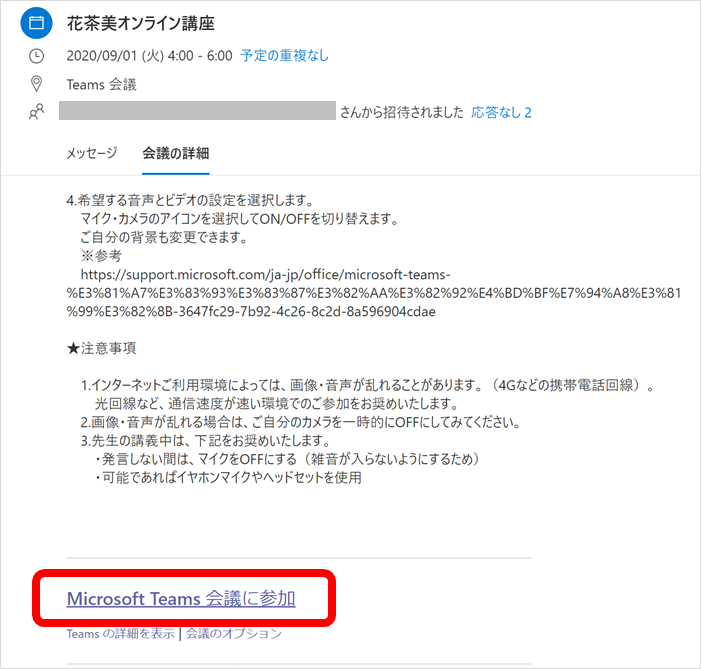
1.案内メールの下部にある[Microsoft Teams 会議に参加]を選択します。
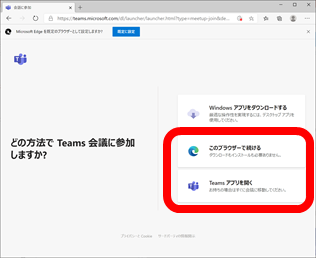
2.ご希望の参加方法を選択します。
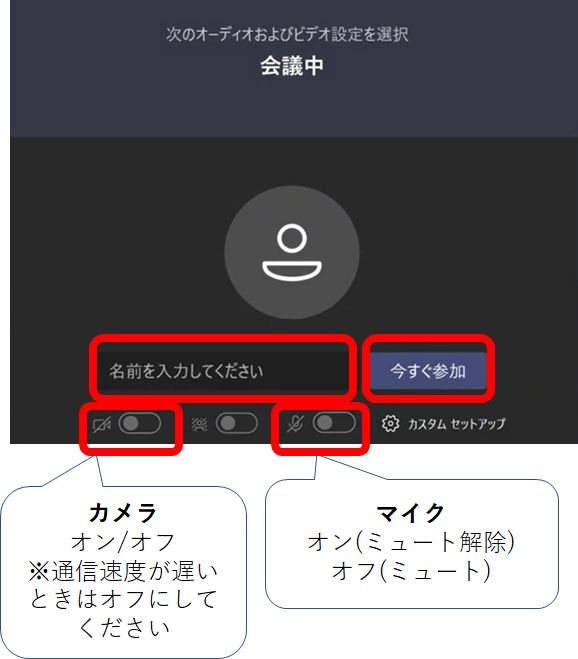
3.自分の名前を入力し、[今すぐ参加] を選択します。
4.希望する音声とビデオの設定を選択します。
マイク・カメラのアイコンを選択してON/OFFを切り替えます。
※注意事項※
ご参加中の録音・録画・撮影・メモ等はご遠慮ください。
通常のお稽古と同様にお願い申し上げます。
【参加手順】
≪準備≫
【パソコンで参加】
アプリ(パソコンにインストール)またはWebブラウザー(インターネット)をご利用いただけます。
※より多くの機能を利用したい場合は、アプリをお使いください。
・アプリの場合
下記リンクから[デスクトップ版をダウンロード]をクリックし、[Teamsをダウンロード]をクリックして下さい。
ダウンロードしたファイルを開いてインストールしてください。
https://www.microsoft.com/ja-jp/microsoft-teams/download-app
・Webブラウザーの場合
Webブラウザー( Microsoft Edge または Google Chrome )から参加できます。
※最新バージョンのご利用をお奨めします。

【スマートフォンまたはタブレットで参加】
ご利用のアプリストアから、「Microsoft Teams」をダウンロードしてください。

Teamsを利用するには、Microsoftアカウントが必要です。
アプリを起動したら無料でサインアップをタップしてメールアドレスを入力しましょう。
既にパソコンからTeamsを利用したことがある人はサインインからサインインしてください。
≪参加方法≫
1. 案内メールの下部にある[Microsoft Teams 会議に参加]を選択します。
2. ご希望の参加方法を選択します。
スマートフォンやタブレットの場合はアプリをご利用ください。
3. 自分の名前を入力し、[今すぐ参加] を選択します。
【パソコンの場合】
自分の名前を入力します。
マイクをオンにします。
可能であればカメラをオンにします。
[今すぐ参加] を選択します。
【スマートフォンの場合】
Microsoft Teamsアプリで開いてください。
マイクをオンにします。
可能であればカメラをオンにします。
[今すぐ参加] を選択します。
※Microsoft Teamsが開かない場合は、下記の対処をしてください。
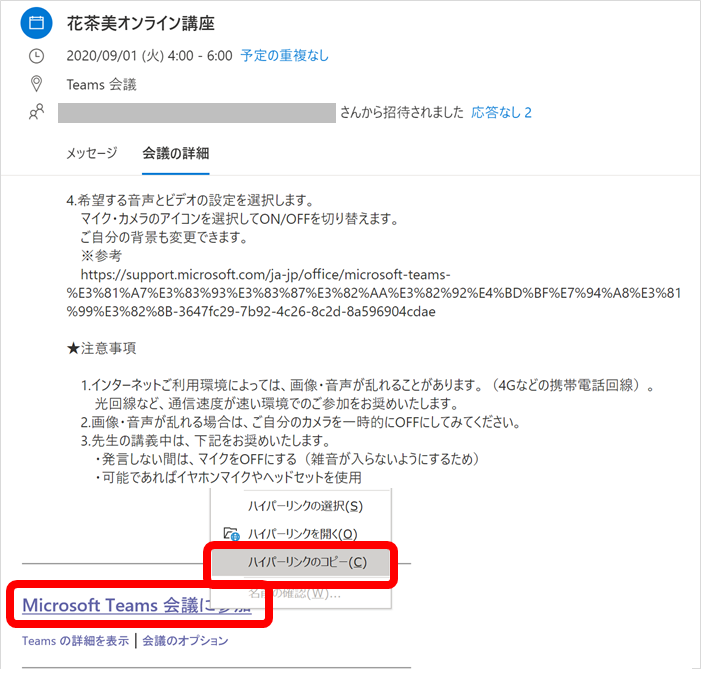
1. オンライン講座案内メールの下部にある[Microsoft Teams 会議に参加]を
右クリックし、リンクをコピーします。
2. Microsoft EdgeまたはGoogle Chromeのアドレス欄に張りつけ、キーボードの[Enter]キーを押します。
※注意事項※
1.インターネットご利用環境によっては、画像・音声が乱れることがあります。(4Gなどの携帯電話回線)。
光回線など、通信速度が速い環境でのご参加をお奨めいたします。
2.画像・音声が乱れる場合は、ご自分のカメラを一時的にOFFにしてみてください。
3.先生の講義中は、下記をお奨めいたします。
・発言しない間は、マイクをOFFにする(雑音が入らないようにするため)
・可能であればイヤホンマイクやヘッドセットを使用する